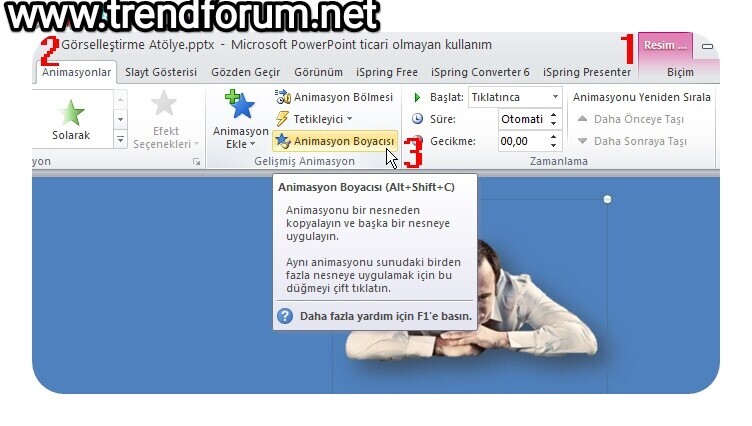
Office programlarında kullanılan Biçim Boyacısı seçeneğinin yanına Animasyon Boyacısı da eklenmiş ve farklı işlevler eklenerek animasyon işleriniz kolaylaştırılmış durumda.
Diyelim ki, PowerPoint sunumunuzdaki bir resme renk, gölge gibi efekt araçlarını kullanarak, hatta bunları da özelleştirerek uzun uğraşlarla belli bir “biçim” verdiniz. Şimdi o biçimlendirmeyi başka resimlerde de kullanmak istiyorsunuz ama aynı işlemleri en başından yapmak zaman alacağı gibi, bazı hallerde örnek çalışmada neler yaptığınızı tam hatırlamıyor bile olabilirsiniz.
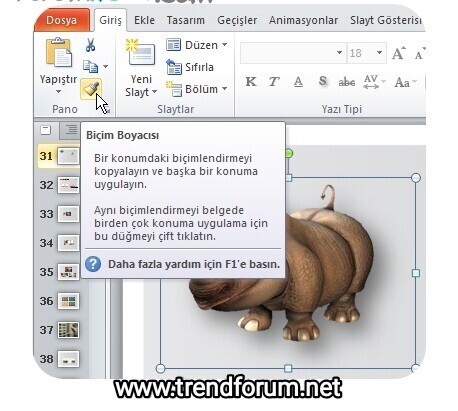
O takdirde, örnek resmi tıklayarak “seçtikten” sonra “Giriş” sekmesinin başlarında bulacağınız sarı renkli fırça (biçim boyacısını) tıklayarak alın ve bununla bir kez de işlenmemiş resmin üzerini tıklayın. Tüm biçim ayarlarının bu resme de uygulandığını göreceksiniz.
Bu fırçayı bir kez tıklayarak almışsanız bu uygulamayı yine bir kez kullanabileceksiniz demektir. Eğer “çift tıklayarak” alırsanız, siz onu slaytın boş bir yerine tıklayarak bırakmadığınız sürece istediğiniz sayıda resme uygulamaya devam edebilirsiniz.
 Animasyon Boyacısı
Nesnelere verdiğiniz animasyonları (giriş, çıkış, hareket yolları, zamanlama
vb) aynı şekilde kopyalayıp başka nesnelere aktaran bir versiyonu da “Animasyon Boyacısı” adı ile “Resim/Animasyonlar” sekmesi altında bulunuyor. Buraya en kolay yoldan, bir resmi tıklayarak ulaşabilirsiniz.